前端網頁的設計
Table of contents
背景
- 整個專案的靈魂在於這個地圖介面,高品質、高效率的介面將會是成敗的關鍵。
- 圖框的選取不是難事,API回應結果該如何命名?是讓使用者另存、還是直接下載?還需要仔細琢磨一下。
- 專案的整體架構可以參考這裡
目的
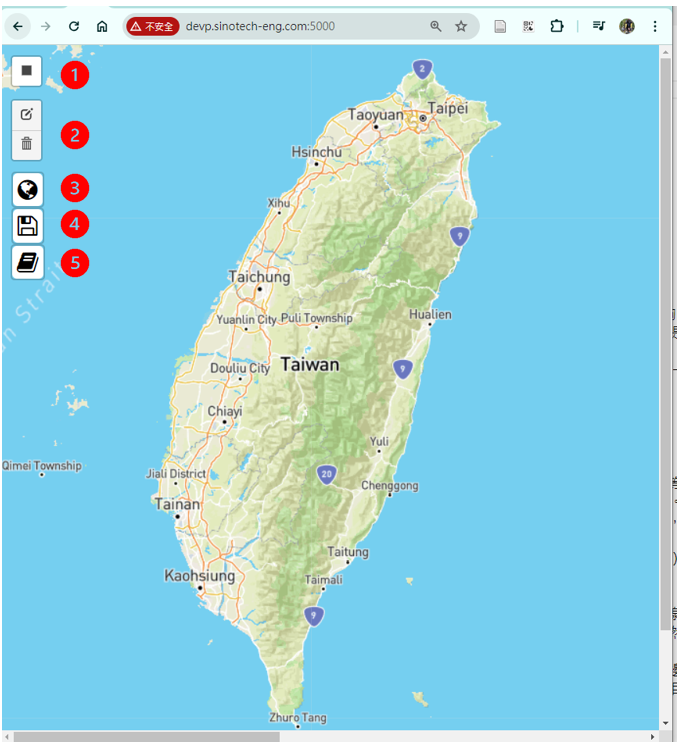
這個前端網頁的功能基本上是個地圖篩選器,藉由矩形圖框界定選取範圍、點選儲存icon來觸發Flask API程式,將圖檔返回儲存到使用者的下載區。
html圖面如下,內容詳index.html,實例請造訪devp.sinotech-eng.com:5000。
大略說明
這段 HTML 和 JavaScript 代碼創建了一個基於 Leaflet 的地圖應用,並且提供了五項交互功能,包括繪製矩形切割範圍、保存範圍內的數據作為 PNG 或 DXF 文件,以及打開作業手冊。以下是每個部分的簡要說明:
- HTML 基本結構:
<!DOCTYPE html>宣告文件類型。<html>和<head>包含標題和基本樣式設置。- 使用
<meta>標籤設置兼容模式。 - 引入 Leaflet、Leaflet Draw 和 Font Awesome 的樣式和腳本。
- 樣式設置:
- 設置基本的樣式,包括
.style1和.with-background。
- 設置基本的樣式,包括
- 地圖初始化:
- 使用 Leaflet 創建一個地圖,並設置初始視圖和圖層。
- 繪圖控制:
- 初始化一個
FeatureGroup來保存繪製的圖形。 - 創建一個
DrawControl來啟用繪製矩形的工具。
- 初始化一個
- 自定義控制按鈕:
- 創建三個自定義按鈕,分別用於保存 PNG 文件、保存 DXF 文件和打開作業手冊。
- 使用
L.Control.extend創建自定義控制,並添加到地圖上。
- 事件處理:
- 當繪製新的矩形時,清除之前的圖層,並將新的矩形添加到地圖上。
- 當矩形繪製完成後,自動放大地圖以適應選取框範圍。
Leaflet js設計
,
底圖的考量
- 很多leaflet內設圖磚連結開放政策修改,因此底圖的選用還是選用穩定性高的提供者為宜。
- 由於等高線是專案關切主題、而不是其他地面資訊,因此不考慮內政部圖磚、openStreetMap等,以避免等高線被文字遮蔽。
- 此處選擇Mapbox的圖磚,較、openTopoMap等來得清晰簡潔、遮蔽較少,有較/高的地圖品質(雖然尚未全面中文化)。
- mapbox API token
- 改用其他圖磚
- 更改連結及相應的token即可
其他地圖設定
- 中心點及初始縮放比例
zoomControl: false,不顯示左上方默認的縮放控制按鈕(“+ - “)。縮放功能都在滾輪上實現,使用按鈕還要移動滑鼠到左上方,又與圖框範圍選擇的功能衝突,因此將其取消。
var map = L.map('map',{ zoomControl: false }).setView([23.5, 121.],8);
- 特色組工具(FeatureGroup
- 這個工具將會一次定義圖層內的物件
- 下列指令將會新增
DrawItems群組,以備後面程式可以批次定義其內容。var drawnItems = new L.FeatureGroup(); map.addLayer(drawnItems);
- 繪圖控制(L.control)
- 控制物件的新增、編輯與刪除。共有2各項目需定義,
edit將連到前述特色組圖層,draw則規範要新增元件的顏色、圖框及填滿等特性。 - 矩形物件是我們唯一所需要的圖形物件,其他先關閉。
- 選取範圍之填滿、即使增加透明度,仍會造成視覺上的干擾。因此最後決定取消填滿、改以紅色實現圖框。
- 控制物件的新增、編輯與刪除。共有2各項目需定義,
var drawControl = new L.Control.Draw({
   edit: {
      featureGroup: drawnItems
         },
   draw: {
         polyline: false,
         polygon: false,
         circle: false,
         marker: false,
         circlemarker: false,
         rectangle: {
            shapeOptions: {
               color: 'red',
               fillOpacity: 0.0     // 填充透明度,0 表示完全透明
               }
            }
         }
});
map.addControl(drawControl);
API程式之觸發
- saveButtonP/X是2個相似度很高的自訂 Leaflet 控制項,目的在儲存
png、dxf2種格式的等高線圖檔, - 因為相似度很高,此處只須說明一項即可。
- 傳送數據檔案等功能,以一個變數型態實現,這個變數也會生成圖面上的按鈕。
- 首先釐清按鈕的設定,再定義點擊之後觸發的事件(啟動API程式)
按鈕的位置、外觀與觸發
這段程式碼定義了一個自訂的 Leaflet 控制項,這個控制項的設計是在地圖的左上角添加一個按鈕,當按下時,會將地圖儲存為 PNG 圖像。
var saveButtonP = L.Control.extend({
   options: {
         position: 'topleft'
   },
   onAdd: function(map) {
      var container = L.DomUtil.create('div', 'leaflet-bar leaflet-control leaflet-control-custom');
         container.innerHTML = '<i class="fa fa-globe fa-2x with-background" title="儲存PNG檔案"></i>';
         L.DomEvent.on(container, 'click', this._save, this);
         return container;
   },
以下是程式碼的分解:
var saveButtonP = L.Control.extend({ ... });:- 這一行定義了一個新的控制項類別
saveButtonP,它繼承自 Leaflet 提供的L.Control類別。 extend方法允許您創建一個新類別,該類別繼承自父類別的屬性和方法。
- 這一行定義了一個新的控制項類別
options: { position: 'topleft' }:- 這定義了控制項的預設選項。在這種情況下,控制項將被放置在地圖的左上角。
onAdd: function(map) { ... }:- 當控制項被添加到地圖時,會調用這個方法。它負責創建控制項的 UI 元素。
map參數是控制項被添加到的 Leaflet 地圖對象。
var container = L.DomUtil.create('div', 'leaflet-bar leaflet-control leaflet-control-custom');:- 這一行創建了一個新的 HTML
div元素,它將作為控制項 UI 的容器。 - 使用
L.DomUtil.create方法創建元素,並將類名leaflet-bar、leaflet-control和leaflet-control-custom添加到元素中以對其進行樣式設置。 - 樣式
leaflet-control-custom是新增元件之集結,會在下面進一步設定。
- 這一行創建了一個新的 HTML
container.innerHTML = '<i class="fa fa-globe fa-2x with-background" title="儲存PNG檔案"></i>';:- 這一行將容器的內部 HTML 設置為一個 HTML 元素,其中包括一個 Font Awesome 圖標 (fa-globe) 和一個標題,翻譯為”儲存 PNG 檔案”。
L.DomEvent.on(container, 'click', this._save, this);:- 這一行為容器添加了一個事件監聽器,監聽點擊事件。當容器被點擊時,將調用
_save方法。 this關鍵字指的是saveButtonP控制項對象。
- 這一行為容器添加了一個事件監聽器,監聽點擊事件。當容器被點擊時,將調用
return container;:- 這一行返回容器元素,這是將被添加到地圖的 UI 元素。
總之,這段程式碼定義了一個自訂的控制項,在 Leaflet 地圖的左上角添加一個按鈕。當按鈕被點擊時,它會將地圖儲存為 PNG 圖像。
_save方法
   _save: function(e) {
         L.DomEvent.stopPropagation(e);
         L.DomEvent.preventDefault(e);
         if (currentRectangle) {
            var bounds = currentRectangle.getBounds();
            var result = {
               northEast: bounds.getNorthEast(),
               southWest: bounds.getSouthWest()
            };
            console.log("Saved bounds:", result);
            //alert("Bounds saved! Check the console for details.");
            // 在此處添加將結果保存到後端或本地存儲的代碼

            fetch('/api/v1/get_cntr', {
               method: 'POST',
               headers: {
                     'Content-Type': 'application/json'
               },
               body: JSON.stringify({
                     sw_lat: result.southWest.lat,
                     sw_lon: result.southWest.lng,
                     ne_lat: result.northEast.lat,
                     ne_lon: result.northEast.lng
               })
         }).then(response => {
            if (!response.ok) {
               throw new Error('Network response was not ok');
            }
            var contentDisposition = response.headers.get('content-disposition');
            var filename = contentDisposition.split('filename=')[1].trim();
            return response.blob().then(blob => {
               // 创建一个链接,下载返回的文件
               var url = window.URL.createObjectURL(blob);
               var a = document.createElement('a');
               a.href = url;

               // 设置下载的文件名
               a.download = filename || 'download'; // 使用 API 返回的文件名,如果没有则使用默认值
               document.body.appendChild(a);
               a.click();
               window.URL.revokeObjectURL(url); // 释放 URL 对象
               //a.remove();
            });
         }).catch(error => console.error('Error:', error));
   }
}
這段程式碼定義了一個名為 _save 的方法,它是 saveButtonP 控制項的一部分。這個方法在點擊控制項按鈕時被調用,並將地圖的範圍信息儲存到後端或本地存儲中。
以下是方法的內容:
L.DomEvent.stopPropagation(e);和L.DomEvent.preventDefault(e);:- 這兩個方法用於防止其他事件繼續發生、和預防預設行為,以確保點擊控制項按鈕時不會觸發其他不預期的事件。
if (currentRectangle) { ... }:- 這個條件判斷是否已經選擇了地圖的範圍(
currentRectangle)。如果已經選擇了範圍,則執行以下代碼。 - 如果沒有這個記憶並且予以消除,每次產生的圖框將會一直累積下去。
- 這個條件判斷是否已經選擇了地圖的範圍(
var bounds = currentRectangle.getBounds();:- 這行獲取選擇的範圍的緯度和經度。
- 這個變數將會被傳送到API程式。
var result = { ... };:- 這個變數將儲存選擇的範圍的緯度和經度。
fetch('/api/v1/get_cntr', { ... });:- 這個方法使用 Fetch API 將範圍信息發送到後端 API
/api/v1/get_cntr, - cntr接收儲存範圍信息之後,將會切割出售範圍內的DTM數據、製作等高線圖,再將其回傳。
- 這個方法使用 Fetch API 將範圍信息發送到後端 API
response.blob().then(blob => { ... });:- 這個方法將後端返回的資料轉換為 Blob 物件,然後使用這個 Blob 物件創建一個 URL 連結,讓用戶可以下載儲存的範圍信息。
document.body.appendChild(a); a.click(); window.URL.revokeObjectURL(url);:- 這些代碼將創建的連結添加到文檔體中,然後點擊連結以下載範圍信息,最後釋放 URL 物件。
catch(error => console.error('Error:', error));:- 這個 catch block 會捕捉任何發生的錯誤,並將錯誤信息輸出到控制台。
總之,這個方法將地圖的範圍信息儲存到後端或本地存儲中,並將儲存的資料下載到用戶的電腦上。